
فهرست مطالب
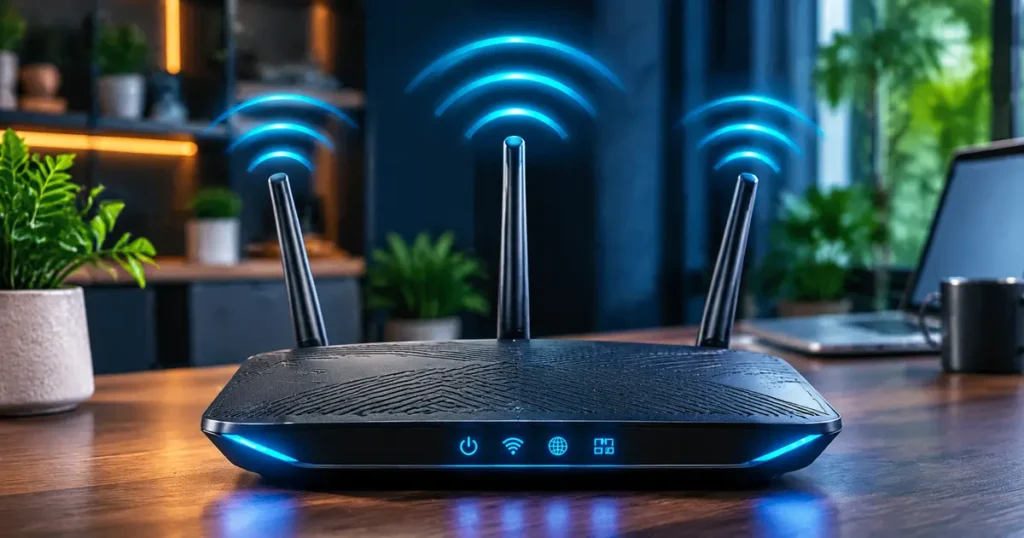
کندی وایفای یکی از مشکلات رایج در خانه و دفتر کار است. ممکن است هنگام تماشای ویدیو، دانلود فایل یا برگزاری جلسه آنلاین با قطع شدن ارتباط یا کاهش سرعت اینترنت روبهرو شوید؛ در حالی که بسته اینترنت شما هنوز تمام نشده است.
اما آیا همیشه مشکل از شرکت ارائهدهنده اینترنت است؟ خیر. محل قرارگیری روتر، تعداد دستگاههای متصل، تداخل امواج، تنظیمات مودم و حتی نوع گوشی یا لپتاپ میتوانند روی سرعت وایفای تأثیر بگذارند.
در این مقاله ۷ راهکار ساده و کاربردی را بررسی میکنیم که با استفاده از آنها میتوانید بدون خرید تجهیزات گران، سرعت و پوشش وایفای خانه یا دفتر خود را بهبود دهید.
چرا سرعت وایفای کاهش پیدا میکند؟
قبل از تغییر تنظیمات، باید بدانید مشکل از کجاست. سرعت اینترنت دریافتی از شرکت ارائهدهنده (ISP) با سرعت ارتباط بیسیم میان دستگاه شما و روتر یکسان نیست.
برای مثال، ممکن است اینترنت شما با سرعت مناسبی به مودم برسد، اما به دلیل فاصله زیاد گوشی از روتر یا وجود دیوارهای ضخیم، سرعت وایفای در اتاق دیگر کاهش پیدا کند.
مهمترین دلایل کندی وایفای عبارتاند از:
- فاصله زیاد از مودم یا روتر.
- وجود دیوار، موانع فلزی و وسایل بزرگ.
- شلوغ بودن کانال فرکانسی وایفای.
- اتصال همزمان تعداد زیادی دستگاه.
- قدیمی بودن مودم یا نرمافزار آن.
- استفاده از باند فرکانسی نامناسب.
- اختلال در سرویس اینترنت ارائهدهنده.
۷ راهکار برای افزایش سرعت وایفای
۱. مودم یا روتر را در محل مناسب قرار دهید
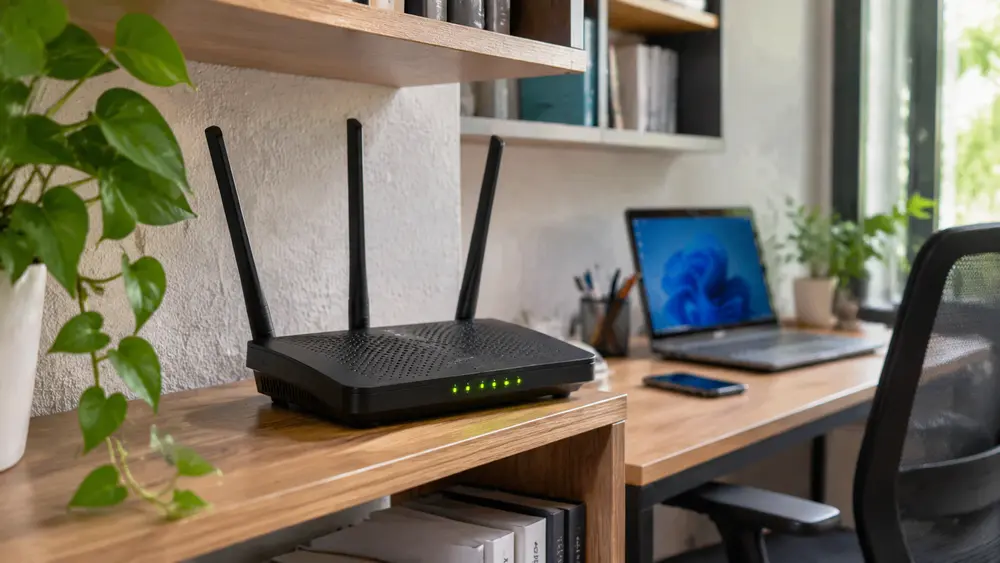
یکی از سادهترین راههای بهبود سرعت وایفای، تغییر محل قرارگیری روتر است.
امواج وایفای در تمام جهات منتشر میشوند؛ بنابراین اگر دستگاه را در گوشه خانه، داخل کابینت یا پشت وسایل بزرگ قرار دهید، بخشی از پوشش شبکه کاهش پیدا میکند.
برای نتیجه بهتر:
- روتر را در قسمت مرکزی خانه یا دفتر قرار دهید.
- دستگاه را روی میز یا قفسه و دور از سطح زمین بگذارید.
- آن را داخل کابینت یا پشت تلویزیون مخفی نکنید.
- روتر را از وسایل فلزی بزرگ و موانع ضخیم دور نگه دارید.
- آنتنهای قابل تنظیم را در جهتهای مناسب قرار دهید.
این تغییر ساده در بسیاری از خانهها و دفترهای کوچک میتواند کیفیت پوشش وایفای را بهتر کند.
۲. باند فرکانسی ۲.۴ یا ۵ گیگاهرتز را درست انتخاب کنید
بسیاری از روترهای امروزی از دو باند فرکانسی ۲.۴ گیگاهرتز و ۵ گیگاهرتز پشتیبانی میکنند.
هرکدام کاربرد متفاوتی دارند:
| ویژگی | ۲.۴ گیگاهرتز | ۵ گیگاهرتز |
|---|---|---|
| پوششدهی | بیشتر | کمتر |
| سرعت بالقوه | پایینتر | بالاتر |
| عبور از دیوار | بهتر | ضعیفتر |
| تداخل محیطی | معمولاً بیشتر | معمولاً کمتر |
| کاربرد | فاصله دورتر | فاصله نزدیکتر |
اگر در فاصله نزدیک به روتر هستید و سرعت بیشتری برای دانلود یا تماشای ویدیو میخواهید، باند ۵ گیگاهرتز معمولاً انتخاب بهتری است.
اما اگر در اتاقی دورتر قرار دارید و چند دیوار میان شما و روتر وجود دارد، باند ۲.۴ گیگاهرتز ممکن است اتصال پایدارتری فراهم کند.
البته دستگاه شما نیز باید از باند انتخابی پشتیبانی کند.
۳. کانال وایفای را بررسی و در صورت نیاز تغییر دهید
در ساختمانهای مسکونی و دفترهای شلوغ، ممکن است چندین روتر از کانالهای فرکانسی یکسان استفاده کنند. این موضوع باعث افزایش تداخل و کاهش کیفیت ارتباط میشود.
برای بهبود وضعیت:
- وارد پنل مدیریت مودم شوید.
- بخش Wireless یا Wi-Fi Settings را باز کنید.
- قسمت Channel را پیدا کنید.
- اگر گزینه Auto وجود دارد، ابتدا آن را امتحان کنید.
- در صورت ادامه مشکل، کانالهای خلوتتر را با ابزار تحلیل وایفای بررسی کنید.
در باند ۲.۴ گیگاهرتز معمولاً کانالهای ۱، ۶ و ۱۱ برای کاهش همپوشانی کانالها گزینههای مناسبی هستند؛ البته انتخاب نهایی به وضعیت شبکههای اطراف و مقررات منطقه بستگی دارد.
۴. دستگاههای اضافی را از وایفای جدا کنید
هر دستگاهی که به شبکه متصل میشود، بخشی از ظرفیت ارتباطی را مصرف میکند. دانلود فایلهای حجیم، تماشای ویدیو با کیفیت بالا و بهروزرسانی خودکار میتوانند سرعت قابل استفاده برای سایر کاربران را کاهش دهند.
در یک دفتر کار ممکن است چندین گوشی، لپتاپ، تلویزیون و دستگاه دیگر همزمان به مودم متصل باشند.
برای مدیریت بهتر:
- دستگاههای بلااستفاده را قطع کنید.
- دانلودهای حجیم را به ساعات کممصرف منتقل کنید.
- رمز وایفای را در اختیار افراد غیرمجاز قرار ندهید.
- فهرست دستگاههای متصل به مودم را بررسی کنید.
اگر در دفتر تعداد کاربران زیاد است، استفاده از قابلیت مدیریت پهنای باند (Bandwidth Management) نیز میتواند مفید باشد.
برای آشنایی با تجهیزات اصلی شبکه و تفاوت وظایف آنها، مقاله تفاوت روتر و سوئیچ در شبکه؛ هرکدام چه کاربردی دارند؟ را در بروزسافت مطالعه کنید.
۵. مودم را بهروزرسانی و گاهی راهاندازی مجدد کنید
نرمافزار داخلی مودم (Firmware) نقش مهمی در عملکرد و امنیت دستگاه دارد. نسخههای قدیمی ممکن است دارای مشکلات نرمافزاری یا آسیبپذیریهای امنیتی باشند.
برای نگهداری بهتر:
- نسخه Firmware مودم را بررسی کنید.
- در صورت ارائه نسخه جدید، طبق دستورالعمل سازنده آن را بهروزرسانی کنید.
- در صورت بروز اختلال موقت، مودم را خاموش کنید.
- حدود ۳۰ ثانیه صبر کنید و دوباره آن را روشن نمایید.
توجه داشته باشید که راهاندازی مجدد مودم درمان دائمی مشکلات شبکه نیست؛ اگر کندی مرتب تکرار میشود، باید علت اصلی بررسی شود.
۶. دستگاههای الکترونیکی مزاحم را از مودم دور کنید
برخی وسایل الکترونیکی میتوانند روی ارتباط بیسیم، بهخصوص باند ۲.۴ گیگاهرتز، تأثیر منفی بگذارند.
وسایلی مانند:
- مایکروویو
- تلفنهای بیسیم
- دستگاههای بلوتوثی
- برخی دوربینهای بیسیم
- تجهیزات الکترونیکی پرقدرت
بهتر است مودم را کنار این وسایل یا در میان کابلهای برق متعدد قرار ندهید.
۷. سرعت اینترنت را با کیبل شبکه مقایسه کنید
این مرحله یکی از مهمترین روشهای تشخیص مشکل است.
گاهی کاربر تصور میکند وایفای ضعیف است، اما مشکل اصلی از سرویس اینترنت یا خط ارتباطی است.
برای تشخیص:
- با گوشی یا لپتاپ نزدیک مودم، تست سرعت بگیرید.
- با یک لپتاپ دیگر از طریق کیبل شبکه به مودم وصل شوید.
- هر دو تست را در زمان تقریباً یکسان انجام دهید.
- نتایج سرعت دانلود، آپلود و تأخیر (Ping) را مقایسه کنید.
اگر سرعت اتصال کابلی مناسب است اما وایفای کند عمل میکند، احتمالاً مشکل به پوشش بیسیم، تداخل یا تنظیمات روتر مربوط است.
اما اگر هر دو اتصال کند هستند، باید سرویس اینترنت، وضعیت مودم و تجهیزات ارتباطی بررسی شوند.
اگر میخواهید با مدیریت تجهیزات شبکه اداری و تنظیمات سوئیچ آشنا شوید، پیشنهاد میکنیم مقاله راهاندازی سوئیچ سیسکو؛ از صفر تا اتصال را در بروزسافت مطالعه کنید.
چگونه بدون خرید تجهیزات جدید پوشش وایفای را بهتر کنیم؟
پیش از خرید تقویتکننده سیگنال یا روتر جدید، این اقدامات را امتحان کنید:
- روتر را به محل مرکزیتری منتقل کنید.
- ارتفاع دستگاه را افزایش دهید.
- مسیر میان روتر و دستگاههای کاربران را از موانع بزرگ خالی کنید.
- باند فرکانسی مناسب را انتخاب کنید.
- تعداد دستگاههای غیرضروری را کاهش دهید.
- کانال وایفای را بررسی کنید.
اگر با انجام این اقدامات همچنان در بخشهایی از ساختمان پوشش مناسبی ندارید، ممکن است به یک Access Point یا سیستم Mesh نیاز داشته باشید. البته جایگذاری صحیح این تجهیزات اهمیت زیادی دارد؛ نصب تقویتکننده در نقطهای که سیگنال اصلی بسیار ضعیف است، لزوماً نتیجه خوبی نمیدهد.
چه زمانی مشکل از وایفای نیست؟
اگر تمام دستگاهها حتی هنگام اتصال کابلی سرعت پایینی دارند، احتمال دارد مشکل از سرویس اینترنت باشد.
در چنین شرایطی، با شرکت ارائهدهنده اینترنت تماس بگیرید و موارد زیر را بررسی کنید:
- سرعت واقعی سرویس خریداریشده.
- قطعی یا اختلال در شبکه ارائهدهنده.
- وضعیت مودم و کابل ورودی.
- میزان مصرف اینترنت و محدودیتهای بسته.
- کیفیت ارتباط در ساعات شلوغ.
این بررسیها کمک میکند قبل از صرف هزینه برای خرید تجهیزات جدید، علت واقعی مشکل را پیدا کنید.
پرسشهای پرتکرار
چرا وایفای گوشی کند است اما اینترنت لپتاپ سرعت خوبی دارد؟
ممکن است گوشی از باند فرکانسی متفاوتی استفاده کند، آنتندهی ضعیفتری داشته باشد یا برنامههایی در پسزمینه در حال مصرف اینترنت باشند. ابتدا گوشی را نزدیک روتر قرار دهید و دوباره سرعت را بررسی کنید.
آیا خاموش و روشن کردن مودم سرعت اینترنت را افزایش میدهد؟
گاهی راهاندازی مجدد میتواند اختلالهای موقت را برطرف کند؛ اما اگر مشکل از تداخل، فاصله یا محدودیت سرویس اینترنت باشد، این کار بهتنهایی کافی نیست.
برای خانه ۲.۴ گیگاهرتز بهتر است یا ۵ گیگاهرتز؟
برای فاصله بیشتر و عبور بهتر از موانع، ۲.۴ گیگاهرتز معمولاً مناسبتر است. برای سرعت بالاتر در فاصله نزدیک، ۵ گیگاهرتز انتخاب بهتری خواهد بود.