
فهرست مطالب
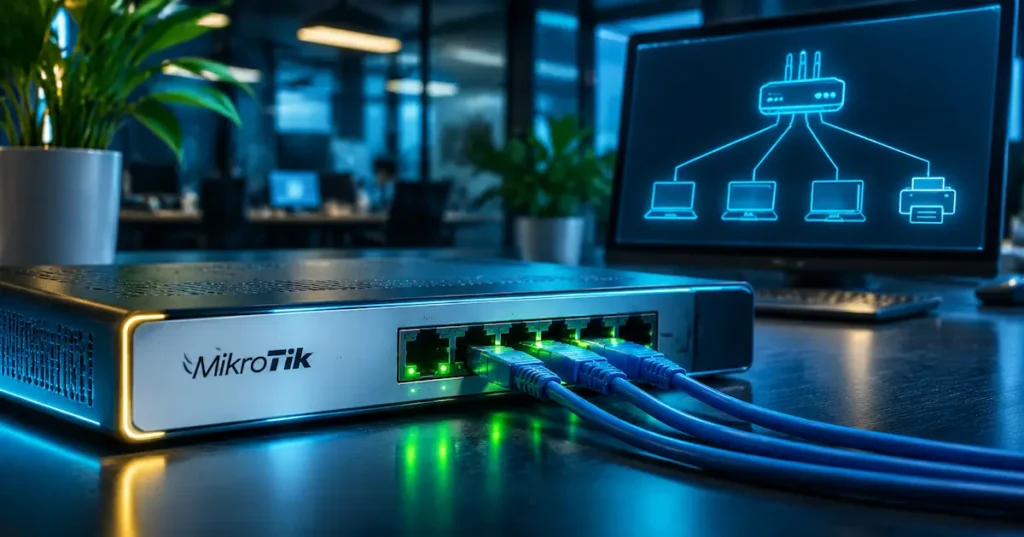
تنظیم میکروتیک برای دفتر کوچک اولین و اساسیترین اقدام برای راهاندازی یک بستر ارتباطی سریع، امن و بدون نوسان در محیطهای کاری است. در بسیاری از شرکتها، کمپنیها و دفاتر تجاری نوپا، عدم پایداری ارتباط، تداخل آدرسهای شبکه و اختلال در دسترسی به پرینتر یا سرورهای محلی چالشهای بزرگی به وجود میآورد. با بهکارگیری روترهای اقتصادی میکروتیک (مانند مدلهای hEX یا hAP) مجهز به سیستمعامل RouterOS، میتوان تمام این نیازمندیها را به شکلی اصولی و متمرکز مدیریت کرد.
اگر پیش از شروع پیادهسازی میخواهید مراحل استاندارد کشیدن نقشه زیرساخت اداری را بدانید، راهنمای طراحی شبکه محل کار از کجا شروع میشود؟ نقشه راه کاملی پیش روی شما میگذارد.
چرا تنظیم میکروتیک برای دفتر کوچک ضروری است؟
مودمها و تجهیزات خانگی توانایی پردازش همزمان درخواستهای متعدد اداری را ندارند و زیر بار کاری سنگین دچار هنگ و افت کیفیت میشوند. پیادهسازی تنظیم میکروتیک برای دفتر کوچک این برتریها را دارد:
- پایداری ارتباطات اداری: جلوگیری از نوسان و داغ شدن روتر در ترافیک بالای روزمره.
- تفکیک وایفای مراجعین از پرسنل: ممانعت از نفوذ موبایلهای متفرقه به حریم کمپیوترها، پرینترها و اسناد شرکت.
- مدیریت منسجم اتصالات کیبل و وایرلس: برقراری یکپارچگی میان تجهیزات متصل به شبکه.
چکلیست پیشنیازهای تنظیم میکروتیک برای دفتر کوچک
پیش از ورود به محیط نرمافزار Winbox، لوازم زیر را در دسترس داشته باشید:
- روتر میکروتیک: مدلهای مناسب اداری مانند MikroTik hEX lite یا hEX S.
- کیبل شبکه مرغوب: استفاده از کیبلهای تماممسی با استاندارد حداقل Cat6 جهت پایداری پهنای باند.
- کمپیوتر متصل به روتر: مجهز به آخرین نسخه پایدار برنامه Winbox.
- مشخصات اشتراک انترنت: آیپی استاتیک یا نام کاربری و رمز اتصال دریافتی از شرکت خدماتدهنده انترنت.
آموزش ۶ مرحله تنظیم میکروتیک برای دفتر کوچک در Winbox
مرحله اول: پاکسازی کانفیگ برای تنظیم میکروتیک برای دفتر کوچک
برای پیشگیری از هرگونه ناسازگاری، ابتدا روتر را با کیبل به سیستم وصل کرده و در Winbox به مسیر System > Reset Configuration بروید. گزینه No Default Configuration را علامت زده و دستگاه را بازنشانی کنید.
مرحله دوم: ساخت بریج و یکپارچهسازی پورتها
برای اینکه پورتهای داخلی دستگاه مانند یک سویچ یکپارچه عمل کنند:
- از منوی اصلی وارد Bridge شوید و یک پل با نام
bridge-lanایجاد کنید. - در تب Ports، پورتهای داخلی (مانند
ether2تاether5) را به عضویت این بریج درآورید. پورتether1را برای خط ورودی انترنت خالی بگذارید.
مرحله سوم: آدرسدهی شبکه محلی در روتر اداری
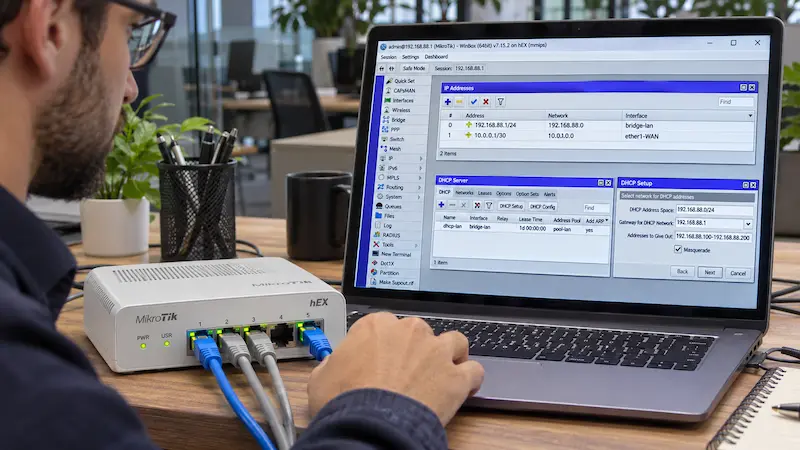
به بخش IP > Addresses رفته و با زدن کلید جمع (+)، آدرس شبکه محلی را به بریج ساختهشده اختصاص دهید:
- Address:
192.168.10.1/24 - Interface:
bridge-lan
مرحله چهارم: اتصال پورت اینترنت (WAN)
کیبل خط انترنت را به پورت ether1 روتر بزنید:
- در صورت داشتن IP استاتیک: از مسیر IP > Addresses آدرس را به
ether1اختصاص دهید و در منوی IP > Routes، گیتوی پیشفرض (0.0.0.0/0) را به سمت گیتوی ارائهدهنده تنظیم کنید. - در صورت دریافت خودکار (DHCP): از بخش IP > DHCP Client یک کلاینت جدید روی پورت
ether1فعال نمایید.
مرحله پنجم: راهاندازی DHCP Server برای کلاینتها
جهت تخصیص خودکار آدرس به کمپیوترها و موبایلها، به مسیر IP > DHCP Server رفته و با کلیک روی گزینه DHCP Setup، مراحل ویزارد را روی رابط bridge-lan به پایان برسانید.
مرحله ششم: فعالسازی NAT و تنظیمات DNS
- جهت انتقال ترافیک به اینترنت، در مسیر IP > Firewall > NAT یک رول با زنجیره (Chain) معادل
srcnatو رابط خروجی (Out. Interface) برابر باether1بسازید؛ سپس در تب Action مقدار را رویmasqueradeقرار دهید. - در منوی IP > DNS آدرسهای معتبر نظیر
8.8.8.8را وارد کرده و حتماً تیک گزینه Allow Remote Requests را بزنید.
نکات امنیتی پس از تنظیم میکروتیک برای دفتر کوچک
- تغییر حساب کاربری مدیریت: در مسیر System > Users اکانت پیشفرض
adminرا غیرفعال کرده و یک نام کاربری اختصاصی با رمز عبور پیچیده تعریف کنید. - غیرفعالسازی سرویسهای ناامن: پورتهای مدیریتی بلااستفاده مانند
telnet،ftpوapiرا از مسیر IP > Services خاموش کنید. - تفکیک ترافیک تجهیزات امنیتی: دستگاههای ضبط تصویر کمره نظارتی به دلیل مصرف پیوسته ترافیک نباید با ایستگاههای کاری تداخل کنند؛ برای آشنایی با ساختار این دستگاهها میتوانید مطلب DVR و NVR چیست؟ تفاوت، کاربرد و راهنمای انتخاب را بررسی فرمایید.
- پیشگیری از خاموشی ناگهانی: نوسانات برق از دلایل عمده آسیب به تجهیزات شبکه و قطعی خدمات است؛ برای بررسی این موضوع مقاله ۶ دلیل قطعی ناگهانی اینترنت در محل کار اطلاعات سودمندی ارائه میدهد.
پرسشهای پرتکرار
آیا میکروتیک قابلیت راهاندازی وایفای برای دفتر را هم دارد؟
بله؛ مدلهایی از میکروتیک که دارای ماژول بیسیم هستند (سریهای hAP) میتوانند همزمان به عنوان اکسسپوینت اداری عمل کرده و وایفای رمزگذاریشده توزیع کنند.
اگر سرعت کل دفتر افت کند، مشکل از کجاست؟
افت سرعت ممکن است ناشی از مصرف ترافیک توسط یک سیستم خاص یا خرابی بسترهای ارتباطی باشد؛ در این شرایط استفاده از ابزارهای صفبندی میکروتیک یا بررسی سلامت سیمکشی راهگشا خواهد بود.
چگونه میتوان از راه دور به سیستمهای دفتر دسترسی پیدا کرد؟
میکروتیک از انواع پروتکلهای ارتباط امن مانند WireGuard و SSTP پشتیبانی میکند و با ساخت تونل امن روی روتر، کارمندان میتوانند از خارج دفتر به شبکه داخلی متصل شوند.
جمعبندی
تنظیم میکروتیک برای دفتر کوچک پایه و اساس یک بستر ارتباطی بدون دغدغه، پایدار و قابل توسعه است. با اجرای گامبهگام مراحل بالا، روتر اداری شما ضمن به اشتراک گذاشتن اینترنت، ارتباط میان پرینترها، سیستمها و فایلهای اداری را ساماندهی میکند. گروه تکنالوژی بروزسافت با تیم متخصص خود در افغانستان، آماده ارائه خدمات جامع مشوره، پیادهسازی زیرساختهای فناوری، کیبلکشی ساختیافته و نصب تجهیزات میکروتیک در تمامی شهرها و ولایات است. برای بررسی نیازمندیهای شبکه اداری خود، میتوانید با بخش خدمات شبکه در تماس شوید.
تجربههای عملی ما در شبکه، امنیت و نرمافزار، به زبان ساده و بدون پیچیدگی.