فهرست مطالب
راهاندازی سوئیچ سیسکو یکی از تجهیزات مهم برای شبکه در دفترهای کار، شرکتها و مؤسسات است. زمانی که چندین کمپیوتر، پرینتر و سرور دارید، برای برقراری ارتباط میان آنها به یک شبکه داخلی نیاز خواهید داشت. سوئیچ این امکان را فراهم میکند تا دستگاههای مختلف از طریق کیبل شبکه به یکدیگر متصل شوند و اطلاعات را بهصورت منظم انتقال دهند.
در این مقاله، مراحل راهاندازی سوئیچ سیسکو را از اتصال اولیه تا تنظیمات مدیریتی و ایجاد VLAN یاد میگیرید. این آموزش برای افرادی مناسب است که میخواهند مهارت خود را در زمینه نصب و مدیریت تجهیزات شبکه افزایش دهند.
سوئیچ سیسکو چیست و چه کاربردی دارد؟
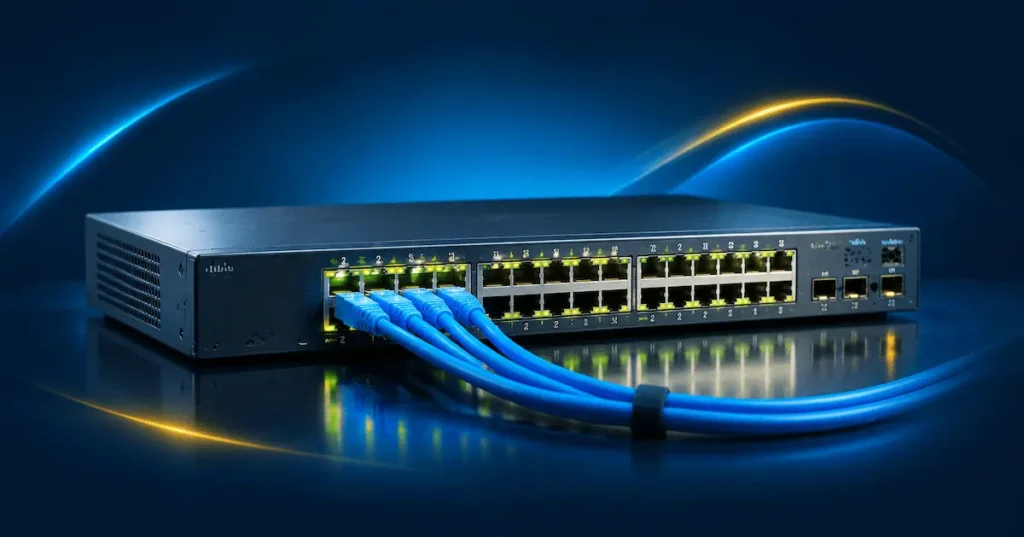
سوئیچ سیسکو دستگاهی است که تجهیزات مختلف را در یک شبکه محلی (LAN) به یکدیگر متصل میکند. برای مثال، در یک کمپنی میتوانید کمپیوترهای کارمندان، پرینترها و سرور را به سوئیچ وصل کنید تا بتوانند در شبکه داخلی با یکدیگر ارتباط داشته باشند.
مهمترین کاربردهای سوئیچ عبارتاند از:
- اتصال کمپیوترها و پرینترهای شبکهای
- ایجاد شبکه داخلی برای دفتر کار
- تقسیم کاربران به بخشهای مختلف با استفاده از VLAN
- مدیریت پورتها و ارتباطات شبکه
- اتصال چند سوئیچ برای گسترش زیرساخت
قبل از راهاندازی سوئیچ به چه تجهیزاتی نیاز داریم؟
برای شروع کار به تجهیزات زیر نیاز دارید:
- سوئیچ سیسکو: متناسب با تعداد کاربران و دستگاههای شبکه.
- کیبل شبکه: مانند Cat5e یا Cat6 برای اتصال تجهیزات.
- کمپیوتر: برای ورود به محیط تنظیمات سوئیچ.
- کیبل کنسول: برای دسترسی مستقیم به محیط مدیریتی دستگاه.
- روتر: در صورت نیاز به اتصال شبکه داخلی به انترنت.
توجه داشته باشید که دستورات این آموزش برای سوئیچهای مدیریتی مجهز به Cisco IOS است و ممکن است با توجه به مدل دستگاه تفاوت داشته باشد.
آموزش راهاندازی سوئیچ سیسکو در ۶ مرحله
مرحله اول: اتصال فیزیکی سوئیچ
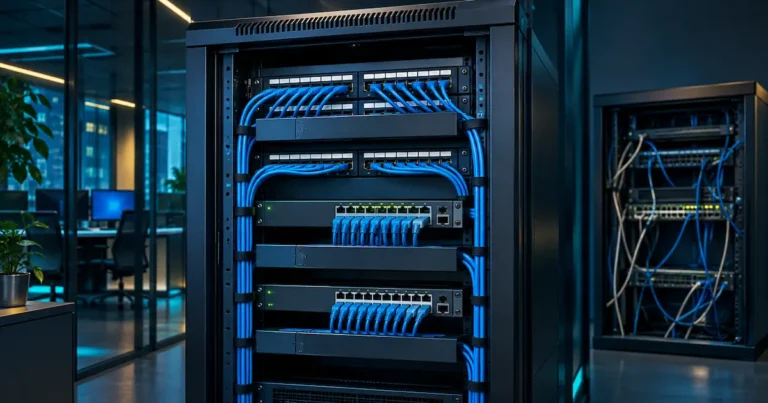
برای راهاندازی سوئیچ سیسکو ابتدا دستگاه را به برق متصل کنید و منتظر بمانید تا روشن شود. سپس کمپیوترها و سایر تجهیزات را با استفاده از کیبل شبکه به پورتهای سوئیچ وصل کنید.
اگر میخواهید کاربران به انترنت دسترسی داشته باشند، سوئیچ را مطابق ساختار شبکه به روتر نیز متصل نمایید. روشن شدن چراغ پورتها معمولاً نشاندهنده برقراری اتصال فیزیکی است.
مرحله دوم: ورود به محیط تنظیمات
با استفاده از کیبل کنسول و برنامهای مانند PuTTY به سوئیچ متصل شوید. پس از ورود به محیط خط فرمان (CLI)، دستور زیر را اجرا کنید:
enableسپس برای ورود به تنظیمات اصلی دستگاه بنویسید:
configure terminal
مرحله سوم: تغییر نام و تنظیم رمز عبور
برای شناسایی آسانتر دستگاه، نام مناسبی انتخاب کنید:
hostname Office-Switchبرای تعیین رمز عبور مدیریتی نیز از دستور زیر استفاده کنید:
enable secret YourStrongPasswordبهجای رمز نمونه، یک رمز قوی و اختصاصی قرار دهید. از رمزهای ساده یا مشترک برای تجهیزات شبکه استفاده نکنید.
مرحله چهارم: تنظیم IP مدیریتی
برای مدیریت سوئیچ از طریق شبکه، باید یک آدرس IP به رابط مدیریتی آن اختصاص دهید:
interface vlan 1
ip address 192.168.1.2 255.255.255.0
no shutdown
exit
سپس در سوئیچ لایه دوم، دروازه پیشفرض را مشخص کنید:
ip default-gateway 192.168.1.1در این مثال، آدرس 192.168.1.1 مربوط به روتر است. دقت کنید آدرس انتخابشده با IP سایر دستگاهها تداخل نداشته باشد.
مرحله پنجم: ایجاد VLAN برای بخشهای مختلف
یکی از قابلیتهای مهم سوئیچ مدیریتی سیسکو، ایجاد VLAN است. با این قابلیت میتوانید کاربران بخشهای مختلف را از نظر شبکه منطقی جدا کنید.
برای مثال، ابتدا VLAN بخش اداری را بسازید:
vlan 10
name ADMIN
exit
سپس VLAN بخش مالی را ایجاد کنید:
vlan 20
name FINANCE
exit
برای اختصاص پورتهای ۱ تا ۸ به بخش اداری:
interface range gigabitethernet 0/1-8
switchport mode access
switchport access vlan 10
exit
نام و شماره پورتها به مدل سوئیچ بستگی دارد. در بعضی دستگاهها بهجای GigabitEthernet از FastEthernet استفاده میشود.
نکته مهم: ایجاد VLAN بهتنهایی ارتباط میان بخشها را مسدود نمیکند؛ برای کنترل ارتباط آنها باید تنظیمات مسیریابی و امنیت نیز انجام شود.
مرحله ششم: ذخیره و آزمایش تنظیمات
پس از پایان تنظیمات، تغییرات را ذخیره کنید:
copy running-config startup-configبرای بررسی VLANها دستور زیر را اجرا کنید:
show vlan briefبرای مشاهده وضعیت پورتها:
show interfaces status
همچنین میتوانید با دستور Ping ارتباط با سوئیچ را آزمایش کنید:
ping 192.168.1.2
تفاوت سوئیچ معمولی و سوئیچ مدیریتی سیسکو
| ویژگی | سوئیچ معمولی | سوئیچ مدیریتی |
|---|---|---|
| راهاندازی | ساده | نیازمند تنظیمات |
| ایجاد VLAN | معمولاً ندارد | دارد |
| مدیریت پورتها | محدود | پیشرفته |
| کنترل شبکه | محدود | گستردهتر |
| کاربرد | شبکه ساده | شبکههای اداری |
اگر در دفتر شما فقط چند کمپیوتر وجود دارد، سوئیچ معمولی ممکن است کافی باشد؛ اما برای تقسیم کاربران و مدیریت ارتباطات، سوئیچ مدیریتی انتخاب مناسبتری است.
اشتباهات رایج هنگام راهاندازی سوئیچ
هنگام تنظیم تجهیزات شبکه به چند نکته توجه کنید:
- IP تکراری: ممکن است باعث اختلال در ارتباط شبکه شود.
- VLAN اشتباه: کاربران را از منابع مورد نیاز جدا میکند.
- رمز عبور ضعیف: امنیت دستگاه را کاهش میدهد.
- ذخیره نکردن تنظیمات: تغییرات پس از راهاندازی مجدد از بین میروند.
- کیبل معیوب: موجب قطع یا ناپایداری ارتباط میشود.
برای یادگیری بیشتر درباره تجهیزات و زیرساخت شبکه، بخش آموزش شبکه در بروزسافت را مطالعه کنید.
پرسشهای پرتکرار
آیا برای راهاندازی سوئیچ سیسکو برنامهنویسی لازم است؟
خیر. برای تنظیمات اولیه به برنامهنویسی نیاز ندارید؛ اما باید دستورات CLI و مفاهیم پایه شبکه را یاد بگیرید.
برای یک دفتر کوچک چه سوئیچی مناسب است؟
انتخاب سوئیچ به تعداد کاربران، تجهیزات متصل و نیازهای آینده بستگی دارد. بهتر است تعداد پورتها را با در نظر گرفتن توسعه احتمالی شبکه انتخاب کنید.
آیا سوئیچ سیسکو بهتنهایی انترنت را بین کاربران تقسیم میکند؟
خیر. سوئیچ وظیفه اتصال دستگاهها در شبکه داخلی را دارد. برای اتصال به انترنت و مدیریت پهنای باند معمولاً به روتر یا تجهیزات مسیریابی نیاز دارید.
جمعبندی
راهاندازی سوئیچ سیسکو با اتصال صحیح تجهیزات، ورود به محیط CLI، تنظیم IP، ایجاد VLAN و ذخیره تنظیمات انجام میشود. با یادگیری این مراحل میتوانید یک شبکه داخلی مناسب برای دفتر کار ایجاد کنید.
اگر برای طراحی، نصب یا مدیریت زیرساخت شبکه به مشوره تخصصی نیاز دارید، گروه تکنالوژی بروزسافت آماده ارائه خدمات فنی متناسب با نیاز کسبوکار شما است.
برای یادگیری مباحث تخصصیتر نیز میتوانید مطالب بخش آموزش شبکه در بروزسافت را دنبال کنید.
تجربههای عملی ما در شبکه، امنیت و نرمافزار، به زبان ساده و بدون پیچیدگی.